Bạn đã bao giờ thử cài hai bộ Office trên cùng một máy tính bao giờ chưa? Bài vết sau sẽ giúp cho các bạn thực hiện được mà không bị xung đột.



Để cài 2 bộ Office trên một máy tránh xẩy ra xung đột các bạn làm theo hướng dẫn sau:
Cài 2 Bộ Office Trên Cùng Một Máy Tránh Xung Đột
(Ở đây chúng tôi sẽ hướng dẫn các bạn có thể cài đồng thời 2 bộ Office 2003 và 2007 trên cùng một máy)
Bước 1: Bạn cài Office 2003 trước, cài bình thường.
(Ở đây chúng tôi sẽ hướng dẫn các bạn có thể cài đồng thời 2 bộ Office 2003 và 2007 trên cùng một máy)
Bước 1: Bạn cài Office 2003 trước, cài bình thường.
Sau khi cài xong bạn tạo một ra một thư mục bất kỳ trên ổ C (lấy tên là Office 2007) rồi tiến hành cài tiếp Office 2007.
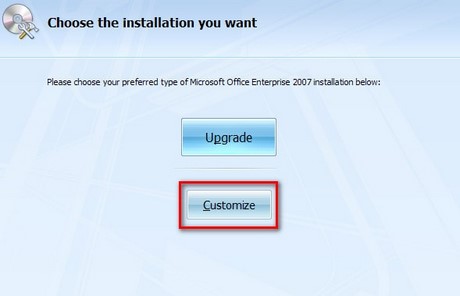
Sau khi có thông báo ta chọn "Customize" (Hình bên dưới)
Sau khi có thông báo ta chọn "Customize" (Hình bên dưới)
Bước 2: Tại thẻ Upgrade bạn tích vào Keep all previous versions (Hình bên dưới)
Bước 3: Chuyển sang thẻ File Location và tìm đến thư mục đã tạo ở trên (Hình bên dưới)
Bước 4: Chuyển sang thẻ User Infomations rồi điền các thông tin bên dưới và nhấn "Install Now" ở bên dưới. Quá trình sẽ tiến hành cài đặt bình thường cho đến khi kết thúc (Hình bên dưới)
Bước 5: Tuy nhiên để tránh xung đột bạn cần thanh đổi một số các thông số trên Registry
Từ Start chọn Run, gõ Regedit rồi tìm đến khóa:
HKEY_CURRENT_USER\Software\Microsoft\Office\12.0\W ord\Options và
HKEY_CURRENT_USER\Software\Microsoft\Office\11.0\W ord\Options
Bạn vào New chọn DWORD Value với tên ‘NoRereg’, điền vào giá trị 1 và Click OK (Hình bên dưới)
Kết thúc vào đóng tất cả các cửa sổ lại. Lúc này bạn có thể sử dụng song song hai phiên bản Office là 2003 và 2007 trên cùng một máy mà không bị xung đột, đối với các phiên bản khác thì bạn cũng làm tương tự theo cách này.
Chú ý:
- Nếu bạn tạo ở cả hai thì những file .docx sẽ được mở bởi Word 2007 và những fIle .doc được mở bởi Word 2003.
- Nếu bạn tạo giá trị ở HKEY_CURRENT_USER\Software\Microsoft\Office\11.0\W ord\Options thì cả 2 file .docx và .doc sẽ được mở bởi Word 2007.
- Nếu bạn tạo giá trị ở HKEY_CURRENT_USER\Software\Microsoft\Office\11.0\W ord\Options thì cả 2 file .docx và .doc sẽ được mở bởi Word 2007.

 )
)


.jpg)