Tin tức [Biển Đông]:
Recent Gadgets
Hiển thị các bài đăng có nhãn Laptop. Hiển thị tất cả bài đăng

Xử lý khi pin laptop, điện thoại không thể sạc


Có nhiều nguyên nhân làm giảm tuổi thọ, gây trục trặc cho pin laptop, điện thoại như lỗi bộ sạc, cắm vào nguồn điện quá nhiều. Trong bài viết này, chúng ta sẽ xem xét những lỗi thường gặp nhất, cách giải quyết nếu gặp những lỗi đó ra sao. Những phương án này có thể áp dụng đối với hầu hết các loại pin cho laptop, smartphone cũng như máy tính bảng.
Nguồn cung cấp năng lượng
pin, laptop, tablet, smartphone, ipad, battery, adapter, charge, low, full, tip, trick
iPad 2012 là thiết bị đòi hỏi nguồn điện có công suất tốt để mới cho phép sạc pin
Các thiết bị có sử dụng pin rất khác biệt so với các thiết bị điện tử khác trong nhà của bạn, đi theo chúng là các adapter (bộ nắn dòng, bộ sạc) dùng để xử lý một lượng điện nhất định, nhưng điều gì sẽ xảy ra nếu thiết bị của bạn vừa sạc pin vừa tiêu thụ hết số lượng điện tích vừa kéo về? Khi đó việc sạc pin sẽ rất chậm hoặc dừng hẳn.

Ví dụ điển hình nhất là trường hợp của iPad 3, thiết bị này ngốn công suất của bộ sạc rất lớn, đến mức có thể coi là “tồi tệ”. Máy tính bảng mới nhất này của Apple thỉnh thoảng sử dụng đến cả năng lượng của pin mặc dù nó vẫn đang cắm sạc. Nguồn điện đi qua bộ sạc chủ yếu phục vụ cho việc vận hành của iPad, còn lượng điện vào pin lại hầu như không có. Do đó bạn sẽ thấy việc sạc điện cho pin gần như chỉ có tác dụng khi iPad không hoạt động.

Nhiều điện thoại, máy tính bảng khác cũng gặp trường hợp tương tự. Việc sạc qua cổng USB cũng gây nên hiện tượng khó chịu này, bởi vì kết nối USB cung cấp nguồn điện còn yếu hơn cả ổ cắm trên tường. Laptop ít gặp hiện tượng này hơn, nhưng tôi đã từng sử dụng nhiều laptop chuyên chơi game thì việc sạc pin lâu đầy cũng xảy ra khi mà máy tính phải xử lý đồ họa liên tục.

Vì vậy, khi sạc pin, bạn hãy hạn chế tối đa việc sử dụng các tác vụ năng như chơi game, xem phim, chỉnh sửa ảnh và tránh sử dụng cổng USB trên máy tính để sạc nhằm đảm bảo thời gian sạc nhanh nhất cho thiết bị của mình.

Kiểm tra chỗ tiếp xúc của pin
pin, laptop, tablet, smartphone, ipad, battery, adapter, charge, low, full, tip, trick
Không giống như các thiết bị cắm trực tiếp vào nguồn điện, những viên pin của chúng ta có rất nhiều hình dạng, kích cỡ khác nhau. Khi pin gặp vấn đề về việc sạc, bạn nên kiểm tra bằng cách nhìn thật kỹ cục pin đó, nhìn ở khoảng cách gần nhất có thể, xem xét rằng chỗ tiếp xúc giữa pin và thiết bị đã thật sự chạm vào nhau chưa, bởi rất có thể có mảnh vỡ, dị vật nào đó ngăn cản kết nối giữa pin và thiết bị, hoặc phần kết nối có thể bị cong, bị ăn mòn theo thời gian sử dụng.
Và hãy thử một trong những biện pháp dưới đây:

+ Gỡ bỏ những dị vật đó bằng giẻ mềm.

+ Uốn lại phần kim loại bị cong ở đầu tiếp xúc bằng nhíp.

+ Làm sạch chỗ bị ăn mòn bằng dụng cụ thích hợp (chắc chắn rằng pin phải khô trước khi sử dụng).

Adapter có còn chạy tốt không?
pin, laptop, tablet, smartphone, ipad, battery, adapter, charge, low, full, tip, trick
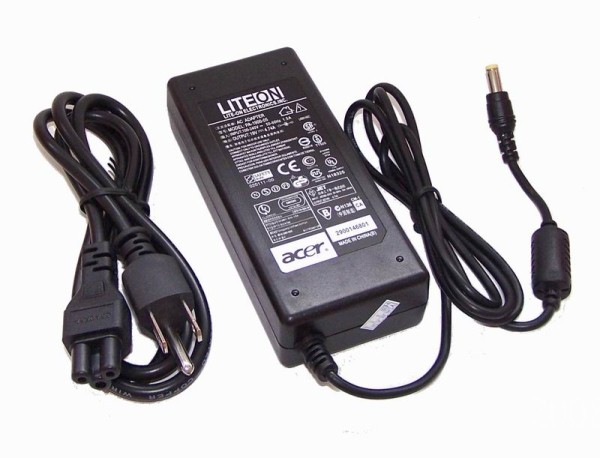
Đôi khi pin không thể sạc được bởi vì bộ sạc của bạn đã bị hỏng, cách dễ nhất để kiểm tra là bạn tháo pin ra khỏi máy tính, cắm trực tiếp bộ sạc vào và bật máy tính lên, nếu máy không thể khởi động được tức là bộ sạc đã có vẫn đề. Còn nếu với điện thoại hay tablet, hãy sử dụng một bộ sạc khác để đối chiếu so sánh. Nếu sạc mới vẫn hoạt động bình thường và sạc cũ lại không thể cung cấp điện cho pin, bạn cần phải "tậu" một bộ sạc khác cho thiết bị của mình.

Có nhiều bộ sạc vẫn làm việc bình thường khi máy tính của bạn đảm nhiệm những tác vụ nhẹ, nhưng khi phải xử lý các ứng dụng nặng hơn như chơi game, xem phim có độ phân giải cao, lúc đó bộ sạc hư đó mới bộc lộ khiếm khuyết. Vì vậy, để kiểm tra chính xác, hãy thử vừa sạc, vừa chơi game nặng và để ý xem dấu hiệu sạc pin có luôn hoạt động ổn định hay không.

Hiệu chỉnh lại pin
pin, laptop, tablet, smartphone, ipad, battery, adapter, charge, low, full, tip, trick
Vấn đề về việc điều chỉnh được đặt ra bởi vì pin không có bộ phận để đo ở bên trong nó. Việc đo đếm vòng đời của pin mà bạn thấy trong hệ điều hành chỉ mang tính ước lượng. Kích cỡ pin, nguồn điện đang dùng, số lần sạc pin là một số trong nhiều tham số để đánh giá tuổi thọ của pin, tuy nhiên nhiều khi sự tính toán này lại sai lệch một cách quá đáng.

Việc thiết lập lại các thông số của pin có thể giải quyết vấn đề này. Cho pin xả hết hoàn toàn và sau đó sạc lại. Quá trình sạc lại sẽ mất nhiều giờ, nhưng bạn hãy kiên nhẫn. Nếu may mắn, pin của bạn có thể phục hồi lại được gần như mới.

Cho pin thời gian để phục hồi
pin, laptop, tablet, smartphone, ipad, battery, adapter, charge, low, full, tip, trick

Một cục pin có thể “chết” hẳn nếu năng lượng của nó quá cạn kiệt. Điều này có nghĩa là pin đó đã bị sử dụng quá mức, vượt qua số năng lượng nó có được từ việc sạc. Tôi đã từng bị ba lần, một lần với điện thoại và 2 lần với laptop. Trong những lần đó, laptop của tôi đã không được sạc cho tới khi nó tự động shutdown.

Việc phục hồi pin bị dùng kiệt khá phức tạp, nếu có thể phục hồi được, bạn hãy tắt hoàn toàn thiết bị và sạc nó trong nhiều giờ (ít nhất cũng phải 3 giờ). Tôi cũng đã xử lý nhiều loại thiết bị điện tử khác nhau, gặp nhiều cục pin bị trục trặc, không sạc được hoặc chết hẳn. Hầu hết trong số đó cuối cùng cũng có thể quay lại làm việc bình thường sau khi tôi áp dụng các thủ thuật nêu trên. Nhưng cũng có những trường hợp pin hỏng hẳn, không thể cứu vãn.

Một khi bạn giải quyết được các lỗi của pin, hãy chắc chắn rằng cách sử dụng pin cũng như thiết bị của bạn là hợp lý, có vậy thì vòng đời của pin mới được kéo dài, như thế cũng đồng nghĩa túi tiền của bạn sẽ đỡ bị hao hụt hơn.

Chúc các bạn thành công!

Hướng dẫn chọn mua laptop mới 100% không sợ bị luộc đồ


Bạn muốn mua một máy laptop mới ? Vậy phải cần chú ý đến những điều gì để không mua phải hàng kém chất lượng?

Bạn cần biết rằng

- Nếu mua phải 1 máy "giả danh brand new với giá "brand new" tức là các bạn đã vứt ra ngoài cửa sổ mất ít nhất 100-300$.
- Không những thế do máy không đảm bảo chất lượng nên rủi ro hỏng hóc rất cao. Nó đem lại cho các bạn sự bực mình và mất thời gian sau này do phải vác máy đi sửa, đình trệ công việc thường ngày của các bạn. Những cái đó không thể tính bằng tiền bạc được.

Những điều cần biết trước khi mua laptop:

- Hãy hỏi bản thân mình cần gì chứ không nên choáng ngợp trước người bán hàng hay khung cảnh của cửa hàng bán laptop.
- Hàng mất niêm phong của nhà sản xuất = hàng secondhand
- Dịch vụ sau bán hàng được tính từ khi nhận đến khi trả máy chứ không phải ở đội ngũ kĩ thuật đông đảo.
- Mọi chi phí thuê nhân viên, mặt bằng, trang trí cửa hàng sẽ được tính vào trong giá bán.
- Cộng thêm việc cửa hàng đó có nhập hàng trực tiếp không thì sự khác biệt giá bán là rất lớn.

VẮN TẮT CHÚT KINH NGHIỆM MUA LAPTOP NEW 100%

+ Kiểm tra máy còng nguyên tem niêm phong thùng của nhà sx
+ Kiểm tra số SN, PN, Servicetag của máy từ ngoài thùng vào trong đáy máy vào tới Bios của máy Khớp nhau hết là ok.
+ Lấy số SN, PN, Servicetag của máy lên website của hãng để check ra thông tin máy nữa là yên tâm.

Linh kiểm tra hàng của các hãng đây:


Các bước quan trọng để check laptop brand new không sợ bị luộc đồ :

B1: Yêu cầu người bán cam kết cấu hình phải còn nguyên bản (có nghĩa là còn nguyên bản của nhà sản xuất).

B2: Kiểm tra niêm phong thùng hàng ( khuyên rằng Qúy khách nên mua hàng còn NGUYÊN NIÊM PHONG, ở Việt Nam nếu hàng KHÔNG còn NIÊM PHONG vì bất cứ lý do gì thì có tới 95% là máy CŨ). Trường hợp niêm phong đã bị bóc Qúy khách nên kiểm tra thật kỹ trước khi thanh toán.

B3: Kiểm tra các thông tin in ngoài thùng: Đối với Toshiba, HP, IBM kiểm tra Model máy, Part Number, Số serial, made in... v.v... (nếu niêm phong thùng máy bị bóc thì nhất thiết niêm phong dán bên ngoài túi nylon bọc máy phải còn, niêm phong này bị bóc thì tới 99% là máy tân trang lại - REFURBISHED); đối với Sony Vaio kiểm tra Model máy, made in..., cấu hình chính v.v...; đối với Dell kiểm tra số Service Tag, ngày sản xuất, nơi sản xuất v.v... Yêu cầu các thông tin này phải trùng khớp với thông tin ghi sau máy.

B4: Yêu cầu người bán in cho một bản mã số máy, mã số linh kiện của hàng hóa định mua trực tiếp trên web site của nhà sản xuất - điều này VÔ CÙNG QUAN TRỌNG -nếu vì bất kỳ lý do gì người bán không tiết lộ điều này chắc chắn 99% là hàng kém chất lượng (sau bước này Qúy khách sẽ có một bản danh mục linh kiện phụ tùng để kiểm tra).

B5: Đối chiếu mã hiệu số hiệu của máy, của bộ nạp điện, PIN, ổ DVD, RAM, ổ HDD v.v... với mã hiệu, số hiệu của chính linh kiện đó được liệt kê trong bảng danh mục ở bước 4. Nếu có bất kỳ mã hiệu, ký hiệu nào không khớp chứng tỏ hàng đã bị thay thể, sửa đổi, chất lượng không còn nguyên bản của nhà sản xuất.

B6: So sánh giá cả sản phẩm, giá cả dịch vụ v.v..., nếu giá của sản phẩm quá thấp so với mặt bằng chung của thị trường Qúy khách cần kiểm tra kỹ lưỡng chất lượng hàng hóa để đảm bảo không mua phải hàng REFURBISHED, hàng cũ làm lại, hàng bị "LUỘC ĐỒ", hàng tân trang; hoặc kiểm tra xem có hàng hay không? thông tin có xác thực hay không? để đánh giá độ tin cậy của nhà cung cấp. Đặc biệt đối với những đồ khuyến mại người bán có NÊU TRỊ GIÁ thì cần phải xem xét cho thật kỹ lưỡng xem giá trị thực của mặt hàng khuyến mại đó trên thị trường trị giá bao nhiêu? người bán có đồng ý TRỪ ĐÚNG LƯỢNG TỀN như vậy trong trường hợp Qúy khách không muốn lấy khuyến mại không? (trường hợp do hãng khuyến mại thì thường không ghi giá trị). Nếu mọi thông tin từ người bán đều TRUNG THỰC, không có bất kỳ một chi tiết nào nhằm LỪA DỐI khách hàng, Qúy khách hoàn toàn có thể tin tưởng và ra quyết định mua hàng.

* Một điều đáng lưu ý khi chọn máy nữa là về Ram: Nếu những máy nào gắn ram 1G thì nên kiểm tra kỹ xem 2 cây 512 hay là 1 cây 1G.
Nếu là 2 cây 512 thì yêu cầu nơi bán đổi cho bạn thành 1G để tiện cho việc nâng cấp về sau. Ram512mb giờ cho không ai lấy cả


* Lợi ích mua laptop còn nguyên niêm phong thùng.

+ Được dùng sản phẩm mới 100% không sợ bị nhầm lẫn sang hàng Refurbished ( hàng loại 2 loại 3 ) Vì ngoài thùng và đáy máy có tem mác của hãng ghi rất rõ ràng.
+ Được tự mình kiểm định sản phẩm và là người đầu tiên dùng đúng nghĩa hàng new 100%
+ Được hưởng các chính sách khuyến mãi của hãng như tặng thêm Tai nghe (tai phone nghe nhạc) , HDTV (cạc xem tivi ), túi chống sock xịn....

Lưy ý tiếp theo là NÊN CHECK KỸ MÀN HÌNH KIỂM TRA ĐIỂM CHẾT ( dead pixel ) cho dù là máy mới nhập trực tiếp từ USA về thì rùi ro vẫn có thể xảy ra

Và cuối cùng khuyên các bạn mua laptop nên chọn còn nguyên niêm phong thùng.

PS:

Nguồn: Saigonlab

Hiện nay máy nguyên thùng theo mình biết chỉ bán ở Saigonlab và Hanoilab còn Đà Nẵng chưa có.

HP Pavilion


Sony Vaio


Hay DELL


Phục Hồi Pin Laptop Khi Không Sạc Được

Một trong những lỗi mà người dùng laptop thường hay gặp là vấn đề sạc pin không vào. Nhiều người nghĩ ngay rằng là do lỗi pin, và chuẩn bị bỏ tiền ra mua pin mới! nhưng trước khi móc hầu bao, bạn cũng nên thử qua vài phương pháp đơn giản, nhiều khi sẽ giúp khắc phục được lỗi này và chắc chắn sẽ tiết kiệm được một số tiền không nhỏ.

Máy tính xách tay (MTXT) không ăn điện có thể do phích cắm hay điểm tiếp xúc pin không chặt. Tắt máy tính, rút dây cắm điện ra khỏi nguồn điện, tháo pin ra khỏi máy tính. Cắm điện lại cho MTXT, mở máy. Sau khi khởi động xong, tắt máy, rút điện, gắn lại pin vào MTXT. Cắm điện lại lần nữa, khởi động máy. Hy vọng pin sẽ bắt đầu sạc.
Nếu pin vẫn không sạc, có thể do trình điều khiển bị lỗi. Bước tiếp theo, gỡ bỏ và cài đặt lại trình điều khiển, các thao tác này có thể tương đối phức tạp, nhưng bạn không phải lo lắng, cứ thực hiện theo từng bước hướng dẫn sau.
Đầu tiên, vào mục Device Manager. Nếu bạn đang dùng Windows XP, vào Start, nhấp phải chuột trên My Computer, chọn Properties. Chọn thẻ Harware, nhấn nút Device Manager. Nếu bạn dùng Vista hay Windows 7, nhấn Start, gõ chữ ‘device manager’, nhấn Enter.
Tại mục Device Manager, nhấn vào dấu + tại mục Batteries hay mũi tên nhỏ nằm bên trái mục Batteries. Nhấp phải chuột trên Microsoft ACPI-Compliant Control Method Battery và chọn Uninstall. Xác nhận bạn muốn gỡ bỏ trình điều khiển này. Lưu ý, cần làm đúng các thao tác trên, tránh gỡ bỏ các trình điều khiển khác.
Khi quá trình gỡ bỏ trình điều khiển hoàn tất, chọn Action từ trình đơn phía trên, sau đó nhấn chọn mục Scan for hardware changes. Khi quá trình máy tính quét tìm thiết bị hoàn tất, Microsoft ACPI-Compliant Control Method Battery sẽ xuất hiện trở lại.
Nếu sau khi thực hiện các thao tác trên, pin trên MTXT vẫn không thể sạc, có lẽ pin của bạn đã hư.

Bây giờ bạn chỉ có 3 lựa chọn:
1. Mua pin mới. Hãy kiểm tra kỹ số hiệu pin, dòng điện… để mua đúng loại pin.
2. Không dùng nguồn từ pin, mà dùng trực tiếp từ nguồn điện, qua bộ adapter.
3. Mua MTXT mới.
(Theo LBVMVT)

10 việc cần làm khi laptop sạc không vào


Nếu laptop của bạn kết nối với bộ sạc mà không nhận được điện năng, hãy thực hiện những bước đơn giản đưới dây để giải quyết vấn đề.
10 việc cần làm khi laptop sạc không vào
Sạc laptop là một công việc khá dễ dàng. Bạn chỉ cần cắm bộ sạc vào ổ cắm trên tường và kết nối với cổng sạc trên máy tính. Nhưng đôi khi không dễ dàng như vậy. Các bộ phận giữa ổ cắm và pin laptop của bạn có thể gặp vấn đề. Một số vấn đề khá dễ khắc phục với một tinh chỉnh phần mềm hoặc một pin mới, nhưng một số vấn đề phức tạp hơn, bạn cần mang máy tính tới trung tâm sửa chữa hoặc thậm chí thay thế toàn bộ hệ thống pin hoặc sạc.
Nhưng nếu có thêm kiến thức về sự cố này sẽ giúp bạn tiết kiệm thời gian và tiền bạc. Bằng cách tiếp cận ngược, bạn có thể nhanh chóng thu hẹp nguồn gốc của vấn đề và tìm ra giải pháp tiết kiệm nhất. Hãy cùng VnReview tìm hiểu vấn đề này qua bài tổng hợp của trang PCMag.
1. Bạn đã cắm sạc chưa?
Nghe có vẻ ngớ ngẩn, nhưng bạn cần chắc chắn rằng bạn đã thực sự cắm sạc cho laptop. Trước khi kiểm tra các vấn đề khác, bạn cần phải đảm bảo đã kết nối bộ sạc với laptop và bộ sạc với ổ cắm. Tiếp theo, hãy chắc chắn rằng pin đã được đặt chính xác trong khoang của nó, và chắc chắn rằng không có bất cứ thứ gì lạ nằm trên điểm tiếp xúc của pin hoặc laptop. Cuối cùng, bạn hãy thử cắm bộ sạc vào một ổ cắm khác để kiểm tra xem biết đâu ổ cắm của bạn đang gặp vấn đề.
2. Kiểm tra pin
Một cách đơn giản để kiểm tra pin đó là tháo nó ra khỏi laptop và kết nối laptop với bộ sạc. Nếu nguồn điện trên laptop hoạt động bình thường thì chắc chắn pin có vấn đề.
3. Kiểm tra dây, bộ sạc
Rút sạc khỏi ổ cắm và vuốt dọc theo chiều dài dây sạc, uốn cong để kiểm tra xem dây có bị đứt ngầm hay không, đưa nó lên mũi để kiểm tra, nếu thấy mùi nhựa cháy thì rắc rối có thể nằm ở đó. Kiểm tra xem phích cắm có bị lỏng hoặc hỏng hay không. Kiểm tra bộ chuyển đổi xem nó có đổi màu, biến dạng hay không. 
4. Kiểm tra kết nối
Khi bạn cắm bộ sạc vào khe cắm sạc của laptop, phải đảm bảo cắm đúng và chắc chắn. Nếu đột nhiên bạn cảm thấy lung lay, lỏng lẻo thì có thể khe cắm đã bị hỏng từ bên trong khung máy. Bạn hãy kiểm tra xem khe cắm có bị đổi màu hoặc có mùi khét cháy hay không.
10 việc cần làm khi laptop sạc không vào
5. Vấn đề về nhiệt độ
Laptop quá nóng cũng có thể khiến pin không thể sạc. Vấn đề này có thể gây nhiều tác hại, hệ thống sẽ tự tắt để ngăn pin quá nóng và gây cháy nổ. Ngoài ra, khi nhiệt độ tăng cao, các cảm biến pin có thể hoạt động không chuẩn xác, nó sẽ báo cho hệ thống pin đã được sạc đầy khi vừa mới sạc hoặc không thông báo tình trạng pin. Những vấn đề này thường xuất hiện trên các laptop cũ với công nghệ làm mát lạc hậu, hoặc khi bạn sử dụng laptop trên giường với gối hoặc chăn trùm kín khe thông gió. Hãy hạ nhiệt cho hệ thống và dành thời gian để đảm bảo rằng các khe thông gió sạch sẽ, không bị cản trở.
6. Thay pin và bộ sạc
Đây là các linh kiện rẻ nhất và dễ thay thế nhất trên laptop. Bộ sạc thường có giá dưới 200 ngàn và pin cũng chỉ ở mức dưới 2 triệu đồng. Bạn có thể dễ dàng tìm thấy bộ sạc bằng cách tìm kiếm theo tên của laptop hoặc thương hiệu, thậm chí đôi khi có thể dùng sạc khác thương hiệu (nhưng nên hạn chế) nếu có cùng mức điện áp ra và kiểu đầu cắm sạc, trong khi pin thường có tên mã riêng. Bạn cần lưu ý rằng các linh kiện thay thế của bên thứ ba thường có chất lượng kém hơn so với sản phẩm gốc.
Nếu chúng ta đã loại bỏ các vấn đề gây ra bởi bộ sạc hoặc các nguyên nhân gây ra bởi môi trường mà laptop của bạn vẫn không thể sạc, vấn đề có thể nằm ở chính nó, phần mềm hoặc phần cứng trên laptop có thể gặp lỗi. Hãy bắt đầu bằng cách kiểm tra các thiết lập và phần mềm.
10 việc cần làm khi laptop sạc không vào
7. Kiểm tra các thiết lập
Với laptop Windows: Trong Control Panel, mở Power Options. Mở plan settings và kiểm tra một cách trực quan xem tất cả đã được thiết lập đúng hay chưa. Hãy chú ý xem các thiết lập cho pin, màn hình, và tùy chọn sleep đã được thiết lập chính xác hay chưa. Ví dụ, thiết lập pin của bạn có thể gây ra vấn đề nếu bạn thiết lập máy tính tự tắt khi dung lượng pin xuống quá thấp và thiết lập mức pin thấp ở một tỷ lệ quá cao. Bạn cũng có thể gán các hành động như sleep và tắt máy khi đóng nắp laptop hoặc nhấn nút nguồn. Cách đơn giản nhất để đảm bảo rằng các thiết lập của bạn không gây ra rắc rối là khôi phục các thiết lập về mặc định.
Với laptop Mac: Trong System Preferences, chọn khung Enegy Saver. Thiết lập Mac có thể thay đổi bằng một thanh trượt, cho phép bạn chọn khoảng thời gian chờ tắt của máy tính và màn hình. Hãy thử khôi phục tất cả các thiết lập về mặc định xem các thiết lập có phải là nguyên nhân của vấn đề hay không.
8. Cập nhật trình điều khiển
Với laptop Windows: Trong Control Panel, mở Device Manager. Dưới "Batteries" bạn sẽ thấy ba mục, một cho pin, một cho bộ sạc và một mục được liệt kê là "Microsoft ACPI Compliant Control Method Battery". Mở từng mục, bạn sẽ thấy cửa sổ Properties. Dưới thẻ "Driver", bạn sẽ thấy nút được gắn nhãn "Update Driver". Hãy nhấp vào nút đó để cập nhật trình điều khiển cho cả ba mục. Khi các trình điều khiển đã được cập nhật, khởi động lại laptop và cắm lại sạc. Nếu chưa thể giải quyết vấn đề, gỡ hoàn toàn cài đặt mục "Microsoft ACPI Compliant Control Method Battery" và khởi động lại.
10 việc cần làm khi laptop sạc không vào
Với MacBook Air để thiết lập lại System Management Controller bạn cần nhấn và giữ nút nguồn cùng tổ hợp phím Shift-Control-Option
Với laptop Mac: Trên laptop Mac bạn cần thiết lập lại System Management Controller (SMC). Với các máy tính Mac có thể tháo rời pin bạn có thể thực hiện việc này một cách đơn giản theo các bước sau: Tắt nguồn, tháo pin, ngắt kết nối giữa bộ sạc và máy tính, nhấn và giữ nút nguồn trong vòng 5 giây. Lắp lại pin, kết nối bộ sạc, và bật máy tính lên.
Đối với những máy tính Mac mới có pin gắn liền vào khung máy, bạn tắt máy tính, nhưng ngắt kết nối bộ sạc khỏi máy tính. Khi máy tính đã tắt, nhấn và giữ nút nguồn trong khi nhấn và giữ tổ hợp phím Shift + Control + Option ở phía bên trái của bàn phím. Thả các phím và nút nguồn ra cùng lúc, sau đó thử cắm nguồn vào laptop xem đã khắc phục được vấn đề hay chưa.
9. Gọi hỗ trợ
Nếu bạn vẫn chưa khắc phục được vấn đề, bạn nên gọi hỗ trợ kỹ thuật. Hoàn cảnh cụ thể của bạn và mẫu máy tính xách tay của bạn có thể gặp vấn đề riêng, và một nhân viên hỗ trợ kỹ thuật dày dạn kinh nghiệm sẽ có thể giúp bạn tìm ra vấn đề. Trong mọi trường hợp, nếu có thể bạn nên liên hệ trực tiếp với nơi bán laptop hoặc trung tâm bảo hành chính hãng để đảm bảo quyền lợi cho mình.
10. Các vấn đề bên trong
Khi bạn đã thử tất cả các giải pháp từ thay thế bộ sạc, pin cho tới kiểm tra thiết lập và cập nhật phần mềm mà vấn đề vẫn chưa được khắc phục thì có lẽ vấn đề nằm ở bên trong laptop. Một số linh kiện bên trong có thể gặp vấn đề hoặc bị lỗi. Thủ phạm phổ biến là lỗi bo mạch chủ, lỗi bảng mạch logic, và hỏng cảm biến pin. Bạn nên mang laptop tới trung tâm bảo hành chính hãng hoặc một cửa hàng sửa chữa máy tính trong khu vực để sửa chữa , khắc phục. 
Chúc bạn thành công!
Hoàng Kỷ
 
Support : Creating Website | BacNguyenA2Z | BacNguyenA2Z
Copyright © 2011. Tiện ích hôm nay - All Rights Reserved
Template Created by Creating Website Published by BacNguyenA2Z
Proudly powered by BacNguyenA2Z