Tin tức [Biển Đông]:
Recent Gadgets
Hiển thị các bài đăng có nhãn Máy vi tính. Hiển thị tất cả bài đăng

Cách xem và thiết lập địa chỉ IP cho máy tính

Bài viết này mình sẽ hướng dẫn các bạn cách xem và thiết lập IP cho máy tính của mình.


A - Cách Xem IP khi máy tính để IP động:


Cách 1:

Double-Click chuột trái vào biểu tượng kết nối mạng ở góc phải thanh Taskbar.


Trong cửa sổ Local Area Connection Status các bạn chọn vào thẻ Support để xem IP và một số thông số mạng khác mà modem cấp cho máy khi các bạn sử dụng IP động.


Cách 2:

Vào Start chọn Run


Trong của sổ Run, các bạn gõ lệnh cmd


Trong cửa sổ CMD, các bạn gõ lệnh ipconfig /all rồi nhấn enter.


Lúc này hệ thống sẽ cho thấy thông số mạng của máy tính và các bạn có thể dễ dàng đọc được địa chỉ IP cùng những thông số khác do modem cấp cho máy tính khi sử dụng IP động.


Lưu ý: Khi xem IP động các bạn cần chú ý tới các thông số khác là Default GetwayDNS Servers vì những thông số này quyết định sự kết nối Internet của máy tính khi bạn thiết lập IP tĩnh.


B - Thiết lập IP tĩnh:

I - Với Windows XP


Vào Start ---> Setting ---> Network Connections


Trong cửa sổ Network Connections, các bạn Click phải chuột vào biểu tượng kết nối mạng (Local Area Connection) chọn Properties.


Trong cửa sổ Local Area Connection Properties, các bạn chọn đến Internet Protocol (TCP/IP) rồi click vào nút Properties để vào thiết lập IP tĩnh.


Trong cửa sổ Internet Protocol (TCP/IP) Properties, Các bạn chọn User the following Ip adress và bắt đầu thiết lập IP tĩnh:


Ví dụ mình xài mạng của VNPT thì sẽ thiết lập như sau:

IP address: 192.168.1.100
Subnet mask: Hệ thống sẽ tự nhận là 255.255.255.0
Defalt getway (theo modem): 192.168.1.1
Preferred DNS Server: 203.162.4.190
Alternate DNS Server: 203.162.4.191


II - Với Windows 7


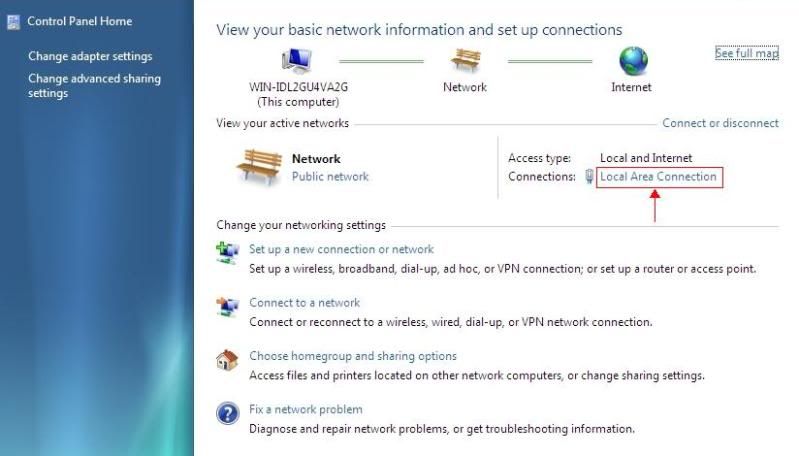
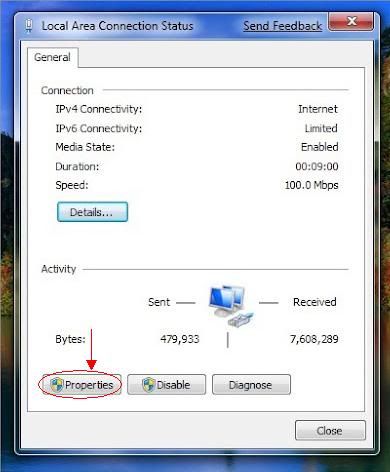
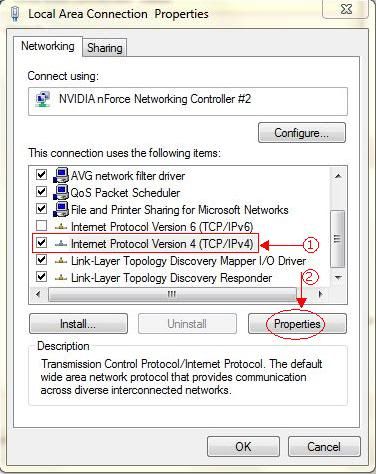
Để thiết lập IP cho Windows 7 bạn vui lòng Vào Control Panel --> chọn Network and Sharing Center vào làm theo các hình hướng dẫn bên dưới


Chúc các bạn thành công.

Hướng dẫn xóa bỏ tận gốc và cài đặt IDM 6.18 Build 9 full không cần crack


Rất nhiều bạn đã thắc mắc và gặp phải vấn đề khi xóa bỏ IDM rồi cài lại thì không crack được nữa, và rất khó chịu khi không biết làm thế nào để crack được IDM.  Lí do là khi các bạn xóa IDM thì vẫn có những file Register và config cũ lưu ở trong máy nên khi các bạn vào Programs xóa thì không thể hết được những file này, chính vì thế các bạn không thể crack được.
Ở bài trước mình đã hướng dẫn các bạn cách cài đặt và crack IDM bằng file host rồi. Hôm nay mình sẽ hướng dẫn các bạn cách xóa bỏ tận gốc IDM và cài đặt IDM phiên bản 6.18 Build 9 full không cần crack. Bạn nào thích dùng loại nào cũng được.
* Xóa tận gốc IDM
- Đầu tiên các bạn ấn vào nút Start chọn Control Panel -> Uninstall a program 

Chọn Uninstall a programs để xóa IDM
 Chọn Uninstall a program để vào danh sách cài đặt

- Tiếp đên các bạn tìm đến chương trình Internet download manager click phải chuột vào Internet download manager và chọn Uninstall để xóa IDM (Như hình dưới).
Chọn Uninstall để xóa IDM
- Sau khi xóa xong IDM thì các bạn làm tiếp bước sau để xóa bỏ file config IDM trong máy các bạn (Xóa bỏ tận gốc IDM).
Các bạn ấn cửa sổ R (Vào Run) gõ Regedit -> HKEY_LOCAL_MACHINE
 -> Chọn Software -> Internet Download manager -> Xóa hết key của nó đi là được. 
- Như vậy là các bạn đã xóa xong IDM rồi. Bây giờ các bạn có thể cài lại bản IDM khác là ok.

* Cài đặt IDM phiên bản 6.18 Build 9 full không cần crack
- Trước tiên các bạn download bản IDM 6.18 full không cần crack tại đây:
http://www.fshare.vn/file/LVBTTRHY7F/ 
- Download về giải nén ra và chạy file IDM 6.18 Build 9 Rồi nhập họ tên của bạn vào chỗ "Hãy điền tên để đăng ký IDM" rồi bấm "Bắt đầu" thế là xong.
Đăng ký IDM
                                                  IDM 6.18 Build 9 Full không cần crack
* Lưu ý:
Trong quá trình cài đặt IDM hiện lên thông báo này:
Cảnh báo cài đặt IDM
Các bạn đừng lo cứ ấn Ok (Cảnh báo này có nghĩa là phiên bản trên idmsilent.net là phiên bản giả mạo, phiên bản này mới là phiên bản chính thức).

- Như vậy là các bạn đã xóa được tận gốc IDM và cài đặt phiên bản IDM 6.18 không cần phải crack.

Sửa lỗi Active Desktop Recovery


Máy tính của bạn thay vì hiển thị một màn hình nền đẹp thì hiển thị một nền trắng với những chữ màu đen khó hiểu chiếm hết cả màn hình desktop. Thứ duy nhất bạn nhận được là một nút  Active desktop recovery nhưng việc click vào nó và làm theo hướng dẫn hầu như không giải quyết được vấn đề.

lỗi màn hình nền desktop

Phần lớn nguyên nhân lỗi này xuất hiện do máy tính của bạn bị nhiễm virus, một số nguyên nhân khác là do hệ thống bị mất nguồn bất ngờ. Lỗi này xuất hiện phần nhiều trên hệ điều hành windows XP vì thế cách fix lỗi dưới đây là chính xác với hệ điều hành windows XP nhưng nó cũng tương tự để xử lí trên các hệ điều hành khác.

Tùy thuộc vào nguyên nhân máy tính bị lỗi này, chúng ta có những cách sửa khác nhau. Nhưng nhìn chung là đều rất đơn giản để thực hiện với tất cả mọi người.

Làm tuần tự các phương pháp sau cho đến khi khắc phục được lỗi  Active desktop recovery.

Phương pháp 1:

    Trên màn hình desktop, click chuột phải trên My Computer chọn Properties.

    Trong tab Desktop, click Customize Desktop..., mục Web,bỏ tất cả dấu tích trong mục Lock desktop items và My Current Home Page.

    Click Apply và click OK


Phương pháp 2: Thực hiện phương pháp này khi phương pháp 1 không hiệu quả trên máy tính của bạn.

    Trên màn hình desktop, click Start, chọn Run.

    Gõ vào cụm từ Regedit nhấn OK.

    Tìm đến khóa DeskHtmlVersion theo đường dẫn sau trên khung bên trái cửa sổ regedit.

    HKEY_CURRENT_USER\Software\Microsoft\Windows\CurrentVersion\Policies\Explorer .

    Click đúp vào khóa DeskHtmlVersion, trong mục Value data thay đổi giá trị hiện có thành 0.

    Click OK và khởi động lại máy tính.


Phương pháp 3:Chạy một chương trình thực thi nhỏ dưới đây.

    Mở chương trình Notepad của bạn.

    Copy và paste vào code sau:
    Mã:

    HKEY_CURRENT_USER = &H80000001
    strComputer = "."
    Set objReg = GetObject("winmgmts:\\" & strComputer & "\root\default:StdRegProv")
    strKeyPath = "Software\Microsoft\Internet Explorer\Desktop\SafeMode\Components"
    strValue = "0"
    ValueName = "DeskHtmlVersion"
    objReg.SetDWORDValue HKEY_CURRENT_USER, strKeyPath, ValueName, strValue


    Lưu lại tệp tin với tên fixerror.vbs.

    Click đúp để chạy tệp tin này. Sau khi chạy xong, khởi động lại máy tính.


Chúc bạn thành công!

Bài viết: Sửa lỗi Active Desktop Recovery

Nguồn Zing Blog

Sửa lỗi không chạy, không mở được các file thực thi: *.EXE, *.LNK, *.COM, *.BAT...


Khi máy bị nhiễm virus, một số virus lập tức vô hiệu hóa khả năng thực thi các ứng dụng dưới các đuôi thực thi như .exe, .lnk, .com, .bat... nhằm gây khó khăn cho người dùng khi muốn cài phần mềm diệt virus hoặc chạy các trình remove virus...
Sửa lỗi không chạy, không mở được các file thực thi: *.EXE, *.LNK, *.COM, *.BAT...

Gặp trường hợp này, với các kỹ thuật viên thiếu kinh nghiệm sẽ hết sức khó khăn để sửa lỗi và thường phải chọn giải pháp Format và Ghost (cài lại hệ thống). Việc này đồng nghĩa sẽ mất rất nhiều thời gian và công sức để Build lại hệ thống như cũ trong khi giải pháp sau lại hết sức đơn giản

Cách 1: Download file fix_exe_lnk.zip tại đây, sau đó giải nén thành file fix_exe_lnk.inf rồi chuột phải chọn "Install". Kết quả là bạn sẽ fix được lỗi cấm chạy ứng dụng thực thi ở trên, đồng thời fix lại toàn bộ lỗi tắt Regedit, Task Mananger, Folder Options...

Cách 2: Cách này sử dụng khi vì 1 lý do nào đó bạn ko thể thực hiện cách 1, lúc này, chỉ cần chuột phải vào file bất kỳ, chọn Open with -> chọn Browse rồi chỏ vào file thực thi => bấm OK là đã cỏ thể chạy ứng dụng (cài trình fix lỗi, trình diệt virus...)

Hy vọng, với 1 trong 2 cách fix lỗi hết sức đơn giản trên sẽ giúp các bạn nhanh chóng phục hồi được hệ thống gần như tê liệt hoàn toàn do virus phá hoại. Chúc các bạn thành công!
 
Support : Creating Website | BacNguyenA2Z | BacNguyenA2Z
Copyright © 2011. Tiện ích hôm nay - All Rights Reserved
Template Created by Creating Website Published by BacNguyenA2Z
Proudly powered by BacNguyenA2Z