Tin tức [Biển Đông]:
Recent Gadgets
Hiển thị các bài đăng có nhãn Tổng hợp. Hiển thị tất cả bài đăng

Diễn đàn IT - Part 2

Nâng cấp ram có cần phải cài lại win7 hay không???

HỎI VÀ ĐÁP:

Mình có 1 pc dual core e5200, ram kingmax 1g, hdd hitachi 160g đang chạy win 7 ngon lành, bây giờ mình tính nâng cấp ram nên có 2 câu hỏi nhờ các bạn giúp:
1) Nếu mình mua thêm 1 thanh ram 1g nữa về lắp thêm vào máy thì có cần phải cài đặt lại win ko?
2) Nếu mình gỡ thanh ram hiện tại ra khỏi máy và mua 1 thanh ram 2g khác về lắp vào thì có cài đặt lại win ko?
Bên cạnh đó mình cũng phân vân máy mình chỉ dùng văn phòng cài office 2010, lạc việt, chơi game zing play...(ko chơi game nặng) thì có cần thiết nâng cấp ram ko các bác nhỉ???


-         Bạn lắp ram thoải mái không cần cài lại Windows. Bạn nên nâng cấp Ram 2G thay vì 2 chiếc 1G. Giá thành không chênh lệch lớn và 1 thanh 2G chạy mượt hơn 2 thanh 1G. Nếu dùng mà thấy ram nhanh cần thì nâng cấp ram dùng cho thoải mái khỏi lo nghĩ.
-         Thứ nhất,nếu có điều kiện thì bạn nên năng cấp RAM thêm để máy chạy mượt hơn 1 tí.
Thứ hai,bạn mua RAM nhưng phải cùng BUS (ví du như 667,800,1066,1333 hay 1600 MHz ...) hỗ trợ từ mainboard của bạn.
Thứ ba,việc gan thêm RAM không phải cài lại Win do máy tụ hiểu,để đảm bảo an toàn lúc láp RAM xong bạn vào CMOS kiểm tra xem RAM có sự thay đổi so với lúc chưa lắp hay không.
Thứ tư,Giá RAM bây giờ rẻ lắm,không đắt như hổi trước đâu,chỉ cần mua RAM cùng BUS là được,của hãng nào cũng chẳng sao hết.
Do đó nếu bạn mua thanh 1 Gb về gắn thêm vào hay gỡ thanh 1 GB gắn thanh 2 GB thì cũng như nhau cả.Nhưng khuyên bạn nên mua RAM gắn thêm chứ đừng gỡ RAM cũ gắ RAM mới vào thì phí cây RAM 1 GB cũ lắm.
Nhưng nhớ coi lại sách hướng dẫn Main của bạn để hiễu rõ hơn.
-         2gb ram là vừa phải, ko phải là nhiều, ko cần cài lại win, nên mua thanh 1gb đỡ mất công bán
Uhm mình hiểu rồi, tức là cài win chỉ liên quan tới ổ cứng thôi chứ ko liên quan tới ram đúng hem
-         Chuẩn. Ram chỉ là bộ nhớ tạm thôi, chẳng liên quan gì tới hệ điều hành cả.
-         Bạn khuyên người ta thế thì hỏng bét. Nếu thay 2g cho 2 thanh 1g thì không tốt bằng 2 thanh 1g đâu vì 2 thanh cùng làm việc san sẻ cho nhau thay vì 1 thanh gánh hết.


Diễn đàn IT - Part1

HỎI VÀ ĐÁP:

Cho em hỏi cái Partition nghĩa là gì? em nghe ngườ ta nói hoài mà chẳng hiểu gì hết? Fat nữa em cũng chẳng hiểu?

Partition: Là phần được chia bởi ổ cứng, nó làm việc như một ổ đĩa biệt lập và có cấu trúc giống hệt như ổ đĩa mềm. Thông tin về Partition được lưu giữ trong bảng Partition trên Master Boot Record.


A` như vậy thì Master Boot Record là gì?


Master Boot Record: là Sector đầu tiên của ổ cứng, nó chia các thông tin về các Partition như số thứ tự, tên ổ đĩa logic, trạng thái, kích thước của Partition ... gọi là các điểm vào. Mỗi Master Boot Record có thể quản lý 4 điểm vào, mỗi điểm vào có kích thước 16byte, như vậy cần 64byte để lưu trữ các điểm vào này gọi là bảng Partition. Không gian còn lại của Sector này được lưu giữ chương trình Bootap của đĩa khởi động.


Không gian còn lại của Sector này được lưu giữ chương trình Bootap của đĩa khởi động

Cảm ơn anh nhưng em dốt vi tính lắm, anh giải thích hộ em từ Sector nữa được không?


Ok ko biết thì hỏi có sao đâu

Sector: Là đơn vị nhỏ nhất trên đĩa. 1 Sector = 512 byte cho mọi loại đĩa


Cảm ơn anh nhiều lắm. còn FAT là gì vậy anh ?


FAT là công cụ lưu giữ các thông tin liên quan đế Cluster trên đĩa. Mỗi điểm vào của bảng FAT là ứng với một giá trị của tổ hợp (Head, Track, Sector). Toàn bộ bảng FAT là ánh xạ của toàn bộ các đơn vị trên đĩa. Các điểm vào này được đánh địa chỉ tuần tự.


Riêng về FAT thì chỉ có 3 dạng: FAT12 (dành cho đĩa mềm), FAT16 (cho USB), FAT32 (cho đĩa cứng). FAT càng lớn tốc độ càng nhanh nhưng nếu ổ đĩa nhỏ mà dùng bảng FAT lớn sẽ gây lãng phí không gian ảnh hưởng đến tốc độ truy tìm

FAT càng lớn tốc độ càng nhanh nhưng nếu ổ đĩa nhỏ mà dùng bảng FAT lớn sẽ gây lãng phí không gian ảnh hưởng đến tốc độ truy tìm

Anh em cái đó có mâu thuẫn không?


Không mâu thuẫn đâu bạn. Ví dụ nhé ổ 500MB dùng FAT12 thì lúc đó 1Cluster = 250Sector (1024000/4096) = 125KB, mỗi lần ghi dùng 1Cluster nên nếu ghi một file có kích thước 100byte cũng phải sử dụng 125KB thật lãng phí.

Cám ơn anh, anh nói vậy em hiểu rối chỉ có điều mấy con số đó không biết ở đâu ra nhỉ? Với lại Cluster là gì vậy anh?


Cluster: Được tính theo Sector, 1 Cluster = 1,2,4,8,16,... Sector. Đây là đơn vị truy xuất thông tin trên đĩa.

Còn mấy con số đó chỉ dung lượng của dữ liệu


Theo các nhà sản xuất phần cứng thì ta có:

Đơn vị nhỏ nhất là byte

1000byte = 1KB (kylobyte)

1000KB = 1MB(Megabyte)

1000MB = 1GB(Gigabyte)


Nhưng khi vào windows thì lại tính khác:

Đơn vị nhỏ nhất là byte

1024byte = 1KB (kylobyte)

1024KB = 1MB(Megabyte)

1024MB = 1GB(Gigabyte)


Đó cũng là lý do vì sao khi ta test ổ đĩa thì dung lượng ko đúng như dung lượng ghi bên ngoài ổ đĩa. Ví dụ mua ổ đĩa 40GB vào windows xem thì chỉ có 37GB


Anh ơi sẵn cho em hỏi thêm cái này. Em thấy trên ổ CD của em có ghi 52x, em hỏi mấy đứa bạn thì nó nói đó là tốc độ của ổ đĩa đúng ko anh. Nếu là tốc độ của ổ đĩa thì ổ DVD có 16x vậy nó chậm hơn ổ CD?


Thông số đó đúng là tốc độ đọc của ổ đĩa. Nhưng ổ CD 52x và ổ DVD 16x, điều đó ko có nghĩa là ổ DVD đọc chậm hơn ổ CD. Mà trái lại ổ DVD đọc nhanh hơn rất nhiều so vối ổ CD.


Bởi một lý do đơn giản là đối với ổ CD thì 1X=150KB/s còn đối với ổ DVD thì 1x=1,38MB/s

Mà như bạn đã biết 1MB = 1024KB. từ đó bạn có thể so sánh tỉ lệ tốc độ đọc của 2 loại ổ đĩa trên


-Tổng hợp Internet-

Hình nền con người


Down thêm tại đây: http://pics4youme.blogspot.com/


Hình nền thiên nhiên cực đẹp


Down thêm tại đây: http://pics4youme.blogspot.com/

Cách xem và thiết lập địa chỉ IP cho máy tính

Bài viết này mình sẽ hướng dẫn các bạn cách xem và thiết lập IP cho máy tính của mình.


A - Cách Xem IP khi máy tính để IP động:


Cách 1:

Double-Click chuột trái vào biểu tượng kết nối mạng ở góc phải thanh Taskbar.


Trong cửa sổ Local Area Connection Status các bạn chọn vào thẻ Support để xem IP và một số thông số mạng khác mà modem cấp cho máy khi các bạn sử dụng IP động.


Cách 2:

Vào Start chọn Run


Trong của sổ Run, các bạn gõ lệnh cmd


Trong cửa sổ CMD, các bạn gõ lệnh ipconfig /all rồi nhấn enter.


Lúc này hệ thống sẽ cho thấy thông số mạng của máy tính và các bạn có thể dễ dàng đọc được địa chỉ IP cùng những thông số khác do modem cấp cho máy tính khi sử dụng IP động.


Lưu ý: Khi xem IP động các bạn cần chú ý tới các thông số khác là Default GetwayDNS Servers vì những thông số này quyết định sự kết nối Internet của máy tính khi bạn thiết lập IP tĩnh.


B - Thiết lập IP tĩnh:

I - Với Windows XP


Vào Start ---> Setting ---> Network Connections


Trong cửa sổ Network Connections, các bạn Click phải chuột vào biểu tượng kết nối mạng (Local Area Connection) chọn Properties.


Trong cửa sổ Local Area Connection Properties, các bạn chọn đến Internet Protocol (TCP/IP) rồi click vào nút Properties để vào thiết lập IP tĩnh.


Trong cửa sổ Internet Protocol (TCP/IP) Properties, Các bạn chọn User the following Ip adress và bắt đầu thiết lập IP tĩnh:


Ví dụ mình xài mạng của VNPT thì sẽ thiết lập như sau:

IP address: 192.168.1.100
Subnet mask: Hệ thống sẽ tự nhận là 255.255.255.0
Defalt getway (theo modem): 192.168.1.1
Preferred DNS Server: 203.162.4.190
Alternate DNS Server: 203.162.4.191


II - Với Windows 7


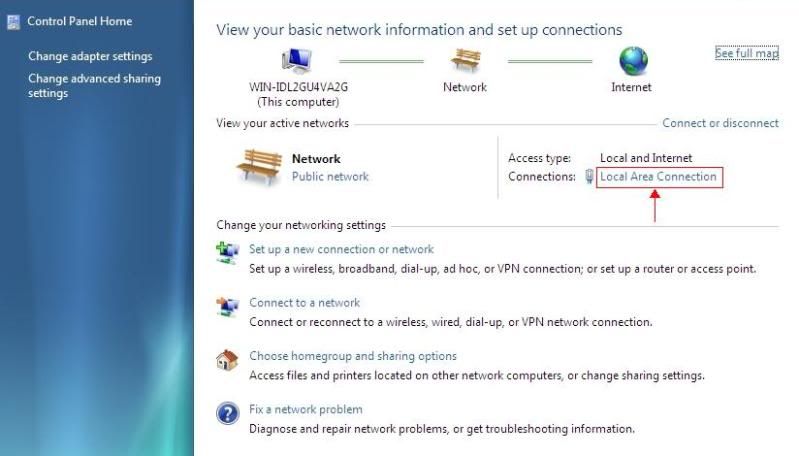
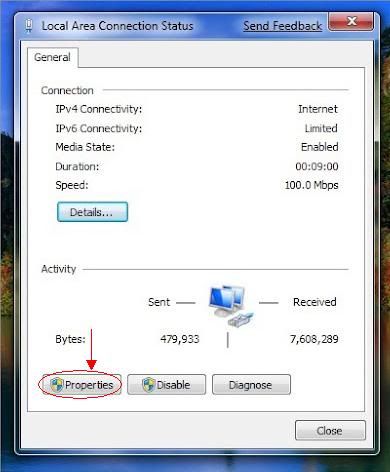
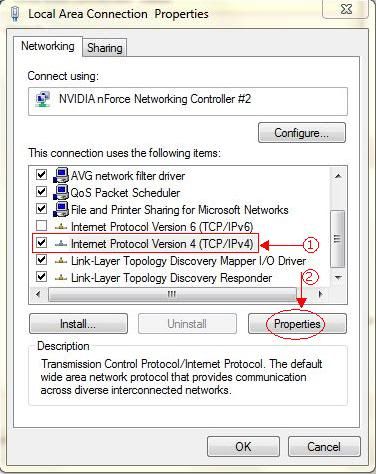
Để thiết lập IP cho Windows 7 bạn vui lòng Vào Control Panel --> chọn Network and Sharing Center vào làm theo các hình hướng dẫn bên dưới


Chúc các bạn thành công.

Chat nhiều nick


Có rất nhiều cách để chat nhiều nick trong cùng một máy tính: bạn có thể online vừa bằng chương trình Yahoo! Messenger vừa online trên các website hỗ trợ online YM; hoặc bạn có thể cài đặt thêm một phần mềm thứ 3. Một bạn đọc sau khi đọc bài Chat nhiều nick với Yahoo Messenger 8.0 trên Quản Trị Mạng đã phản hồi lại và muốn chia sẻ một cách làm đơn giản hơn nhiều có thể giúp bạn chat được với nhiều nick thật mà không cần cài đặt thêm chương trình.

Cách làm như sau:

Bạn vào Start -> Run, nhập vào regedit -> nhấn Enter hoặc OK
Trong cửa sổ Registry Editor, bạn chọn mục HKEY_CURRENT_USER -> Software -> Yahoo -> Pager -> Test
Tạo một Key bằng cách vào Edit -> New -> String Value
Đặt tên mới cho mục mới tạo là Plural
Kích chuột phải vào thành phần mới tạo (Plural) chọn Modify để đặt Value của thành phần giá trị là 1.


Kết quả cuối cùng được màn hình Registry như sau:
Việc đơn giản mà bạn phải làm nữa là khởi động lại máy. Mỗi một lần muốn online với nick mới thì bạn khởi động Yahoo! Messenger bình thường.
 
Support : Creating Website | BacNguyenA2Z | BacNguyenA2Z
Copyright © 2011. Tiện ích hôm nay - All Rights Reserved
Template Created by Creating Website Published by BacNguyenA2Z
Proudly powered by BacNguyenA2Z